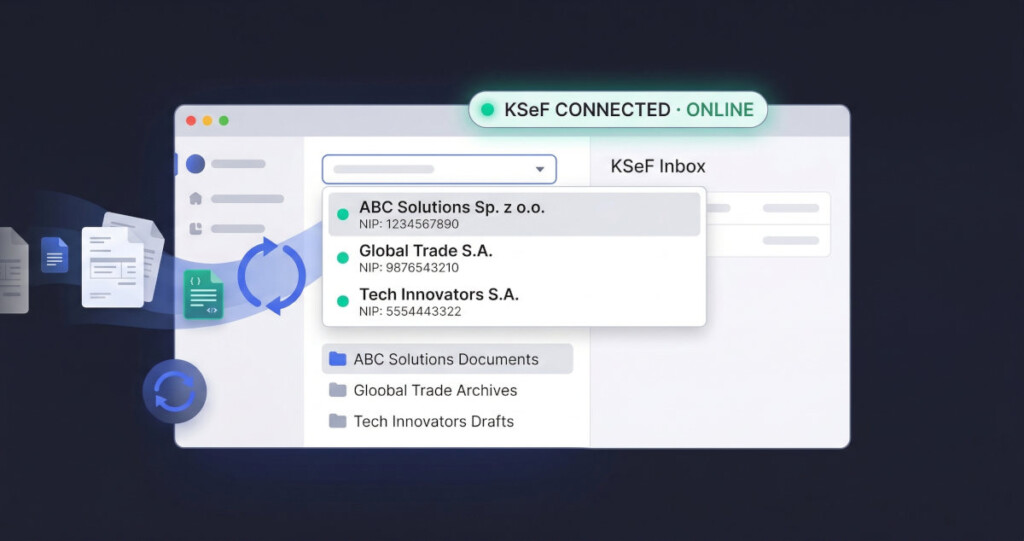
Drukarka KSeF obsługuje wiele NIP-ów w jednym oknie aplikacji i synchronizuje faktury z KSeF automatycznie — bez logowania do portalu, bez ręcznego pobierania ZIP-ów, bez przełączania kont. Wystarczy raz skonfigurować certyfikat dla każdego NIP-u, ustawić interwał synchronizacji i zapomnieć o temacie. Aplikacja sama pobierze nowe faktury, wygeneruje PDF-y i rozłoży pliki do właściwych folderów. Konfiguracja zajmuje 5 minut na firmę, a oszczędza 3-5 godzin tygodniowo przy 50+ fakturach miesięcznie.
Dla biura rachunkowego z 30 klientami to różnica między godzinami spędzonymi w portalu a jednym spojrzeniem na listę faktur rano. Dla przedsiębiorcy z kilkoma firmami — koniec przelogowywania się między kontami. A dla samorządu — centralne zarządzanie fakturami wszystkich jednostek podrzędnych.
Jak dodać wiele NIP-ów do jednej aplikacji?
Dodawanie NIP-ów działa jak dodawanie kontaktów w telefonie — wpisujesz numer i nadajesz nazwę.
Otwórz menu Zarządzanie NIP-ami (Manager NIP) i kliknij „Dodaj”. Dla każdego NIP-u podajesz:
- NIP — z automatyczną walidacją sumy kontrolnej (algorytm mod-11, wykrywa literówki)
- Etykietę — czytelną nazwę firmy (pobierana automatycznie z rejestru GUS po wpisaniu NIP-u)
- Adres e-mail odbiorcy — na ten adres aplikacja może automatycznie wysyłać nowo pobrane faktury po synchronizacji z KSeF; walidacja formatu e-mail wyłapuje literówki przed zapisaniem
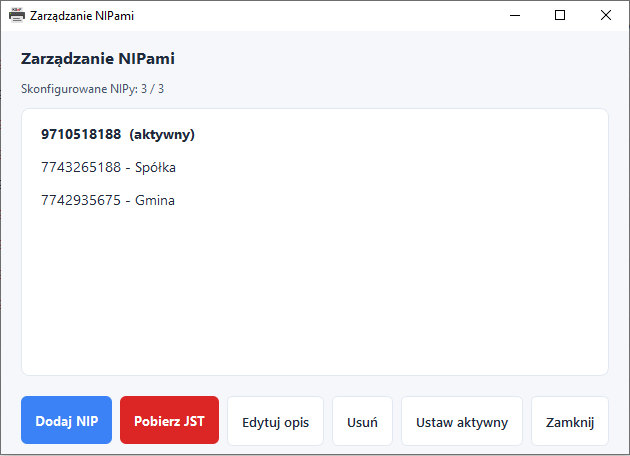
Każdy NIP możesz edytować, dezaktywować lub usunąć. Certyfikaty przechowywane są lokalnie i szyfrowane — nie trafiają na żadne zewnętrzne serwery.
Przełączanie między firmami — jeden klik
Na pasku narzędzi znajduje się selektor NIP — z listą rozwijaną Twoich podmiotów. Jedno kliknięcie i cały kontekst się zmienia.
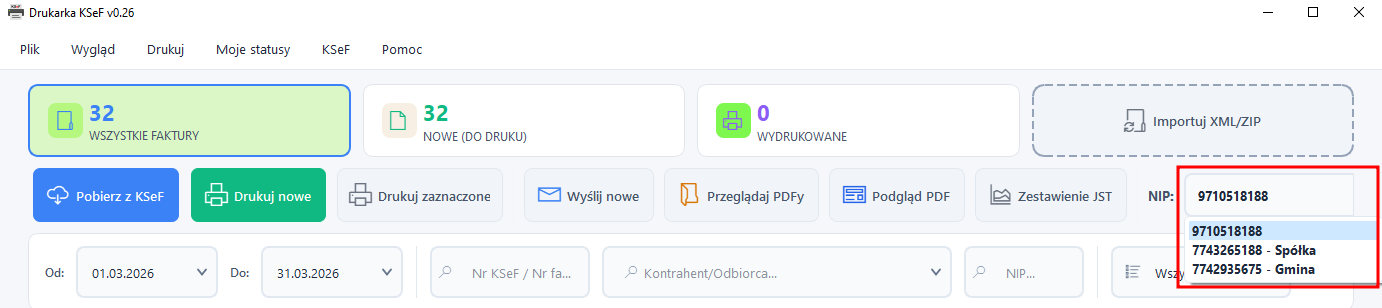
Po przełączeniu NIP-u aplikacja automatycznie:
- Filtruje tabelę faktur do wybranego podmiotu
- Przełącza certyfikat KSeF na odpowiedni dla tego NIP-u
- Kieruje PDF-y i XML-e do właściwego podfolderu ({NIP}/{YYYYMM}/) — lokalizację folderu XML możesz zmienić w konfiguracji
- Zamyka poprzednią sesję KSeF i otwiera nową
- Przywraca datę ostatniej synchronizacji per NIP — wracasz dokładnie tam, gdzie skończyłeś
Automatyczna synchronizacja z KSeF
Automatyczna synchronizacja to jednorazowa konfiguracja certyfikatu — potem aplikacja pobiera faktury sama, w tle, bez Twojego udziału.
Kreator certyfikatu prowadzi Cię w 5 krokach:
- Wybierz plik certyfikatu (.pfx lub .p12) — przeciągnij do okna lub wskaż w Eksploratorze
- Podaj hasło certyfikatu — aplikacja weryfikuje poprawność
- Wybierz środowisko — produkcja (PROD) lub testowe (DEMO/TEST)
- Potwierdź NIP — odczytany automatycznie z certyfikatu
- Gotowe — połączenie z KSeF nawiązane
Po konfiguracji ustawiasz interwał synchronizacji (od 5 minut do raz dziennie) i zapominasz o temacie. Aplikacja sama:
- Loguje się do KSeF w tle
- Pobiera tylko nowe faktury (incremental sync — nie ściąga tych samych ponownie)
- Generuje PDF z kodem QR z każdej faktury
- Zapisuje XML i PDF w folderach YYYYMM/
- Wyświetla powiadomienie toast z dźwiękiem gdy pojawią się nowe dokumenty
Od wersji 0.29 DrukarkaKSeF korzysta ze strategii BULK-first rekomendowanej przez Ministerstwo Finansów dla integratorów: najpierw pobiera paczkę zbiorczą (szyfrowany eksport ZIP), a dopiero gdy napotka problem — przełącza się na pojedyncze pobieranie. Dzięki temu synchronizacja jest szybsza i mniej obciąża API KSeF. Gdy KSeF tymczasowo ograniczy ruch (rate-limit), aplikacja zapisze co zdążyła pobrać i dokończy pracę przy następnej synchronizacji — bez utraty danych.
Po każdej synchronizacji pojawia się raport: ile faktur pobrano, ile pominięto (duplikaty), ile błędów. Wiesz dokładnie, co się wydarzyło.
E-mail i auto-wysyłka per NIP NOWOŚĆ v6
W Managerze NIP możesz każdej firmie przypisać adres e-mail odbiorcy. Po włączeniu opcji auto-wysyłki aplikacja po każdej synchronizacji z KSeF automatycznie wyśle nowo pobrane faktury na ten adres — jako PDF, XML lub zarówno jedno i drugie (spakowane w ZIP, gdy załączniki przekroczą limit).
Dla biura rachunkowego oznacza to: klient dostaje swoje faktury mailem jeszcze zanim księgowa otworzy aplikację rano. Dla samorządu — każda jednostka podrzędna (szkoła, OPS, przedszkole) otrzymuje tylko swoje dokumenty na dedykowany adres.
- Dowolny serwer SMTP — Gmail, Outlook, Office 365 (OAuth 2.0), serwer firmowy
- Hasło do aplikacji NOWOŚĆ v6 — obsługa Gmail, WP.pl, Onet, O2 i innych serwerów wymagających dedykowanego hasła aplikacji zamiast głównego hasła konta (z krokową instrukcją w zakładce)
- Naprawa logowania WP.pl — konta @wp.pl, @onet.pl, @o2.pl działają bez kombinowania dzięki obsłudze nietypowej konfiguracji SSL tych serwerów
Filtrowanie wielu NIP-ów — bez gubiących się faktur
Filtr aktywnego NIP w tabeli faktur obejmuje obie strony transakcji (nabywca i sprzedawca), a także Podmiot3 — dodatkowego odbiorcę z faktury podzielonej. Jeśli kontrahent wystawił fakturę na Twoją firmę, ale jako Podmiot3 dopisał jej oddział w innym mieście, zobaczysz ten dokument w filtrze głównego NIP-u. Koniec z „znikającymi” fakturami sprzedażowymi i rozdzielonymi między podmioty.
Wskaźnik statusu połączenia
Stan połączenia z KSeF widoczny jest na pierwszy rzut oka dzięki wskaźnikowi w prawym dolnym rogu okna.
Trzy stany wskaźnika:
- Zielony — połączenie aktywne, sesja ważna, synchronizacja działa
- Pomarańczowy (pulsuje) — trwa synchronizacja, pobieranie faktur w toku
- Czerwony — brak połączenia, błąd certyfikatu lub sesja wygasła
Kliknięcie wskaźnika otwiera szczegóły: czas trwania sesji, certyfikat, statystyki pobranych faktur.
Portal KSeF vs Drukarka KSeF — porównanie
| Czynność | Portal KSeF (ręcznie) | Drukarka KSeF |
|---|---|---|
| Logowanie | Za każdym razem (login + certyfikat) | Raz — potem automatycznie |
| Przełączanie firmy | Wyloguj → zaloguj (inne konto) | Dropdown na pasku (1 klik) |
| Pobieranie faktur | Ręcznie: klikaj, czekaj, pobieraj ZIP | Automatycznie co X minut |
| Generowanie PDF | Brak — portal daje surowy XML | Automatycznie z kodem QR |
| Organizacja plików | Sam tworzysz foldery per firma | Auto: {NIP}/{YYYYMM}/ |
| Daty synchronizacji | Musisz pamiętać sam | Per-NIP, automatycznie |
| Jednostki podrzędne | Ręcznie dodawaj każdą | Import listy z KSeF |
| Powiadomienia | Brak | Toast z dźwiękiem |
| Czas miesięcznie (50 FV) | ~3-5 godzin | ~0 minut (działa w tle) |
Najczęściej zadawane pytania (FAQ)
Ile NIP-ów mogę obsługiwać w Drukarce KSeF?
Liczba NIP-ów zależy od licencji. Licencja S (Standard) obsługuje 1 NIP, licencja KSeF Online oraz JST — do 50 NIP-ów z obsługą jednostek podrzędnych. Rozszerzenie limitu wymaga tylko zmiany licencji, bez reinstalacji. Mamy też specjalną wersję BEZ LIMITÓW.
Czy potrzebuję osobny certyfikat dla każdego NIP-u?
NIE – certyfikat autoryzuje Twój PESEL do obsługi kilku NIPów. Drukarka KSeF może pomóc wygenerować certyfikat przez Profil Zaufany.
Jak często aplikacja synchronizuje faktury z KSeF?
Interwał synchronizacji ustawiasz sam — od 5 minut do raz dziennie. Domyślnie: co 60 minut. Synchronizacja jest przyrostowa (incremental) — pobierane są tylko nowe faktury, nie wszystkie od początku.
Czy dane faktur trafiają na zewnętrzne serwery?
Nie. Drukarka KSeF to aplikacja desktopowa — faktury pobierane są z KSeF bezpośrednio na Twój komputer. XML-e, PDF-y i baza danych przechowywane są lokalnie. Jedyne połączenie sieciowe to API KSeF (serwery Ministerstwa Finansów) i serwer licencji.
Czy mogę używać Profilu Zaufanego zamiast certyfikatu?
Profil Zaufany służy do wygenerowania certyfikatu — nie do bezpośredniego logowania z aplikacji. Kreator w Drukarce KSeF prowadzi przez proces: generujesz klucz, podpisujesz go przez Profil Zaufany na stronie gov.pl, a aplikacja otrzymuje gotowy certyfikat. Cały proces trwa około 3 minut.
Czy mogę ustawić osobny adres e-mail dla każdej firmy?
Tak. Każdy NIP w Managerze ma własne pole „e-mail odbiorcy”. Po włączeniu auto-wysyłki aplikacja po każdej synchronizacji z KSeF automatycznie wyśle nowo pobrane faktury na ten adres. Dla biura rachunkowego oznacza to, że klient dostaje swoje faktury mailem jeszcze zanim otworzysz aplikację rano.
Dlaczego nie widzę niektórych faktur sprzedażowych w filtrze mojego NIP-u?
Od wersji 0.29 filtr aktywnego NIP uwzględnia obie strony transakcji (nabywca i sprzedawca) oraz dodatkowego odbiorcę Podmiot3. Jeśli wcześniej brakowało Ci faktur — po aktualizacji wszystkie dokumenty, w których Twój NIP występuje w dowolnej roli, będą widoczne.
Pobieraj faktury z KSeF automatycznie
KSeF Online — od 99 zł/rok, bez limitu faktur. 14 dni za darmo, bez karty kredytowej.