Ostatnia aktualizacja: 27 marca 2026
Koniec miesiąca, trzy osoby w dziale księgowości, każda drukuje faktury ze swojego komputera. Kasia wydrukuje fakturę nr 47, Asia tę samą — bo nie widziała, że koleżanka już to zrobiła. Tomek pobiera faktury z KSeF na pendrive i roznosi między stanowiskami. Brzmi znajomo? Tryb sieciowy Drukarki KSeF rozwiązuje ten problem w 10 minut konfiguracji — bez kupowania serwera, bez instalowania dodatkowego oprogramowania, bez zmiany sposobu pracy.
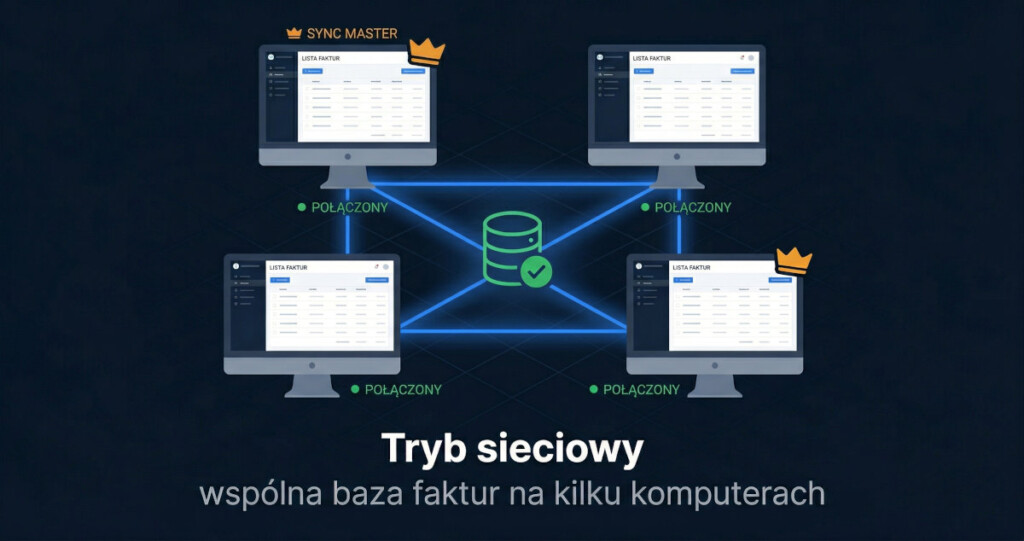
Do 10 komputerów może pracować na jednej wspólnej bazie faktur. Każdy widzi te same dokumenty, te same statusy, tę samą historię zmian. Zmiany synchronizują się automatycznie w ciągu kilku sekund. A jeśli sieć padnie — pracujesz dalej, zmiany zsynchronizują się same po przywróceniu połączenia.
Jak działa tryb sieciowy?
Zasada jest prosta: każdy komputer pracuje na lokalnej kopii bazy, a zmiany synchronizują się z folderem sieciowym w tle. Nie musisz o tym myśleć — dzieje się automatycznie.
- Zapisujesz zmianę (np. oznaczasz fakturę jako wydrukowaną) — trafia do lokalnej bazy natychmiast
- Synchronizacja push — co 3-5 sekund lokalne zmiany przesyłane są do wspólnej bazy w folderze sieciowym
- Synchronizacja pull — inne stacje pobierają nowe zmiany co 5-10 sekund
- Powiadomienie EventBus — system informuje inne stacje o zmianach w 1-2 sekundy, więc w praktyce zmiany widać niemal natychmiast
Wszystkie pliki XML i PDF pozostają na lokalnym dysku — przez sieć przesyłane są tylko metadane faktur (numery, kwoty, statusy). Oszczędza to pasmo i przyspiesza codzienną pracę.
Co potrzebujesz? Tylko udostępniony folder Windows
Nie potrzebujesz serwera, NAS-a ani żadnego specjalistycznego sprzętu. Wystarczy folder udostępniony na jednym z komputerów i zmapowany jako dysk sieciowy na pozostałych.
Konfiguracja trwa 5 minut:
- Utwórz folder na jednym z komputerów (np.
D:\DrukarkaKSeF-Dane) - Udostępnij go w Windowsie — prawy klik → Właściwości → Udostępnianie → ustaw uprawnienia Odczyt/Zapis
- Zmapuj jako dysk sieciowy na wszystkich komputerach (np.
Z:\) — w Eksploratorze: Ten komputer → Mapuj dysk sieciowy → wpisz\\NAZWA-PC\DrukarkaKSeF-Dane - W Drukarce KSeF otwórz Plik → Konfiguracja → Tryb przechowywania danych → wybierz SIECIOWY → wskaż dysk
Z:\ - Nadaj nazwę stacji (np. PC-KASIA, PC-ASIA) — każda stacja musi mieć unikalną nazwę
Na drugim i trzecim komputerze powtórz kroki 3-5. Program automatycznie wykryje istniejącą bazę i zaproponuje dołączenie. Twoje dotychczasowe lokalne dane zostaną zarchiwizowane — nic nie stracisz.
Sync Master — jeden komputer pobiera faktury dla wszystkich
KSeF API ma ścisłe limity zapytań — 16 na minutę per NIP. Gdyby każda stacja pobierała faktury osobno, limity szybko by się wyczerpały.
Dlatego tylko jedna stacja (Sync Master) łączy się z KSeF i pobiera faktury. Pozostałe otrzymują je automatycznie z bazy sieciowej. Nie musisz tego konfigurować — pierwsza stacja z certyfikatem KSeF zostaje masterem automatycznie.
Co ważne: reszta funkcji działa na każdej stacji bez ograniczeń:
- Import faktur z ZIP/XML — drag & drop na każdym komputerze
- Drukowanie i zmiana statusów
- Wysyłka e-mailem
- Własne statusy i filtrowanie
Jeśli komputer z rolą mastera jest wyłączony dłużej niż 3 minuty — inna stacja może automatycznie przejąć rolę. Możesz też zrobić to ręcznie jednym kliknięciem: wskaźnik sieciowy → „Przejmij rolę synca”.
Sieć padła? Pracujesz dalej
Offline to nie tragedia — to codzienność. Ktoś wyłączył komputer-host, Wi-Fi zerwało połączenie, kabel wypadł z gniazdka. W Drukarce KSeF pracujesz dalej bez przerwy.
Gdy folder sieciowy stanie się niedostępny:
- Wskaźnik zmieni kolor na żółty: „Sieć: offline (zmiany lokalne)”
- Przeglądasz, drukujesz i zmieniasz statusy bez żadnych ograniczeń
- Wszystkie zmiany trafiają do lokalnej kolejki synchronizacji
- Gdy sieć wróci — zmiany zsynchronizują się automatycznie, bez Twojego udziału
A jeśli dwie osoby zmienią status tej samej faktury offline? Wygra zmiana z nowszym znacznikiem czasu — prosta i przewidywalna reguła.
Wskaźnik statusu — widoczny na pierwszy rzut oka
Na pasku statusu (prawy dolny róg okna) widzisz aktualny stan połączenia sieciowego:
| Wskaźnik | Znaczenie |
|---|---|
| Zielony — „Sieć: 3 stacje” | Wszystko OK, baza współdzielona, synchronizacja działa |
| Żółty — „Sieć: offline” | Folder sieciowy niedostępny — pracujesz lokalnie, zmiany zsynchronizują się po przywróceniu |
| Pomarańczowy (pulsuje) | Sync Master niedostępny od ponad 5 minut — możesz przejąć rolę |
Kliknięcie wskaźnika otwiera panel szczegółów: lista podłączonych stacji z adresami IP, rola Sync Mastera, czas ostatniej synchronizacji z KSeF i liczba pobranych faktur.
Ręcznie vs Drukarka KSeF — porównanie
| Czynność | Bez trybu sieciowego | Tryb sieciowy |
|---|---|---|
| Dystrybucja faktur | Pendrive, mail, folder współdzielony ręcznie | Automatycznie — wszyscy widzą to samo |
| Podwójne wydruki | Częste — nikt nie wie co już wydrukowano | Zablokowane — system claim na 60 sekund |
| Pobieranie z KSeF | Każdy osobno lub jedna osoba roznosi pliki | Sync Master pobiera raz dla wszystkich |
| Statusy faktur | Excel, karteczki, pamięć | Wspólne statusy widoczne na każdej stacji |
| Awaria sieci | Stop — czekasz na naprawę | Pracujesz dalej, auto-sync po naprawie |
| Wymagany sprzęt | Serwer plików lub NAS | Dowolny komputer z udostępnionym folderem |
| Konfiguracja | Administrator IT + uprawnienia | 10 minut, bez admina |
Najlepsze praktyki
- Kabel zamiast Wi-Fi dla komputera-hosta — stabilne połączenie to mniej przerw w synchronizacji
- Kopie zapasowe — w konfiguracji kliknij „Kopia zapasowa” (program trzyma do 7 rotowanych kopii)
- Nazwy stacji — ustal konwencję: BIURO-1, BIURO-2, RECEPCJA. Łatwiej zorientujesz się kto jest kim
- Nie wyłączaj hosta bez uprzedzenia — inne stacje przejdą w tryb offline (ale nie stracą danych)
- Test połączenia — po konfiguracji kliknij „Test połączenia” w oknie konfiguracji, aby sprawdzić dostępność
Najczęściej zadawane pytania (FAQ)
Czy potrzebuję serwer do trybu sieciowego?
Ile stanowisk mogę podłączyć?
Co się stanie, gdy komputer-host zostanie wyłączony?
Co jeśli dwie osoby wydrukują tę samą fakturę jednocześnie?
Czy mogę wrócić do trybu lokalnego?
Gdzie trafiają pliki PDF i XML?
Jak szybko zobaczę zmiany z innej stacji?
Wypróbuj Drukarkę KSeF za darmo
14 dni bezpłatnego testu. Pobierz, zainstaluj, drukuj — bez rejestracji i bez karty płatniczej.